


Russian politician: Ban WhatsApp in state institutions
A Russian politician has said the use of WhatsApp shou...



Apple is increasingly focusing on protecting your privacy online, and a new feature, iCloud Private Relay, is designed to let you hide your identity and the websites you're visiting when you use Safari on your iPhone, iPad, or Your Mac.
What is iCloud Private Relay?
Kur shfletoni ueb normalisht, elementë të ndryshëm si adresa juaj IP dhe të dhënat DNS janë të dukshme për ofruesin e rrjetit dhe faqet e internetit që vizitoni. Megjithëse në përgjithësi nuk janë të dëmshme, këto të dhëna mund të përdoren për të ndërtuar një pamje të historisë suaj të shfletimit në ueb.
Nëse jeni të shqetësuar për privatësinë tuaj, mund të aktivizoni "iCloud Private Relay" i "Apple", i cili fsheh të dhëna si adresa juaj IP dhe të dhënat DNS, në mënyrë që askush (as Apple) të mos mund të shohë identitetin, vendndodhjen ose historinë tuaj të kërkimit.
Për të përdorur iCloud Private Relay, duhet të aktivizoni funksionin në pajisjen nga e cila po shfletoni, si p.sh. iPhone, iPad ose Mac, dhe duhet të përdorni shfletuesin e internetit Safari, kjo veçori nuk do të funksionojë nëse përdorni shfletues si p.sh. Chrome ose Firefox. Pasi të aktivizohen, të dhënat tuaja DNS janë të koduara dhe një adresë IP e përkohshme krijohet sa herë që shkoni në një faqe interneti, duke siguruar privatësinë tuaj.
Si të aktivizoni iCloud Private Relay?
Duhen vetëm disa prekje ose klikime për të konfiguruar serverin tuaj privat iCloud, megjithëse procesi ndryshon në varësi të faktit nëse jeni në një iPhone, iPad ose Mac.
Në iPhone ose iPad, nisni aplikacionin “Cilësimet” dhe prekni emrin e përdoruesit të “Apple ID” në krye të faqes. Prekni “iCloud” dhe më pas Stafetë private . Në faqen e “iCloud Private Relay” , aktivizoni “Private Relay” duke rrëshqitur butonin djathtas.
Nëse jeni duke përdorur një Mac, klikoni në menunë “Applw” në shiritin e menusë dhe zgjidhni “Preferencat e Sistemit” . Klikoni “Apple ID” . Në faqen “Apple ID” , klikoni për të kontrolluar “Stafetën private”.
Kur e aktivizoni, mund të zgjidhni nëse dëshironi të ruani vendndodhjen e përgjithshme ose të përdorni vendin dhe zonën kohore . Opsioni i parë është më i saktë dhe mund të jetë i dobishëm për të lejuar që përmbajtjet e lokalizuara në Safari të kenë një ide më të mirë se ku ndodheni.
Çfarë duhet të bëni nëse “iCloud Private Relay” nuk funksionon?
Në përgjithësi, “iCloud Private Relay” duhet të funksionojë pa asnjë përpjekje nga ana juaj. Megjithatë, ka raste kur nuk do të funksionojë ashtu siç prisni.
Nëse jeni duke udhëtuar në një vend ku “iCloud Private Relay” nuk funksionon, sistemi juaj operativ do të çaktivizojë automatikisht “iCloud Private Relay” dhe më pas do ta ndizet përsëri kur të largoheni nga ajo zonë, kështu që si rregull i përgjithshëm nuk duhet të ndryshoni cilësimet.
Nëse përpiqeni të hyni në një faqe interneti dhe ai dështon të hapet, rrjeti juaj aktual Wi-Fi mund të jetë i papajtueshëm me iCloud Private Relay. Mund ta çaktivizoni iCloud Private Relay vetëm për rrjetin Wi-Fi me të cilin jeni lidhur aktualisht.
On your iPhone or iPad, launch the Settings app and tap Wi-Fi. Tap the "i" icon to the right of the network, then turn off "Limit IP Address Tracking" by swiping the button to the left. This will disable iCloud Private Relay for this network.
If you're using a Mac, click the Apple menu in the menu bar and select System Preferences. Click "Network". On the Apple ID page, click to check the private Relay. Disable "Limit IP Address Tracking" by clearing the checkbox./ CNA.al

A Russian politician has said the use of WhatsApp shou...

TikTok announced its new plans for the platform yesterday....

For the first time, a NASA mission has scanned the interio...

A week ago, Kanye West was temporarily suspended from ...

Starlink, the internet-satellite service from SpaceX, Elon...

Dëshironi të dini se si Netflix arrin të jetë lojtari prem...

It's the most popular social media app for teenagers, ...

WhatsApp is allowing users to speed up voice memos on ...

Tik Tok is a popular social media app that allows user...

Your browser has a lot of information stored: the websites...
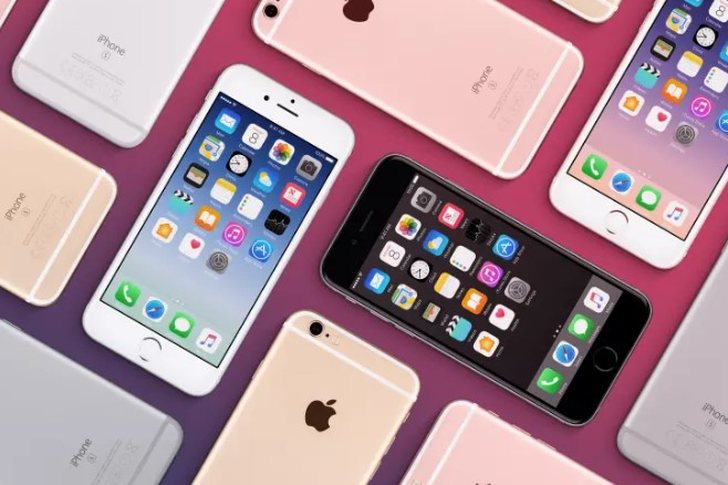
An estimated 5.3 billion smartphones will be thrown aw...

Rapper Kanye West has entered into a deal to buy Parle...
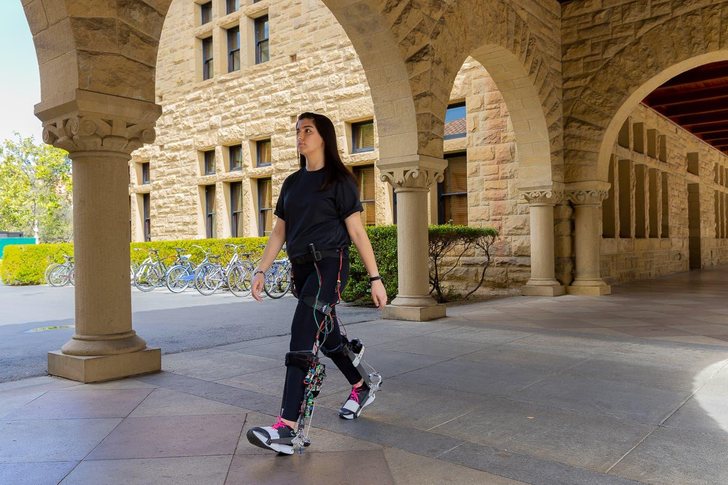
Researchers have developed a new exoskeleton "bot" that ca...

Billionaire Elon Musk has indicated that his rocket co...

Despite its popularity, Facebook can be very vague whe...

Kohët e fundit janë shumë të njohura programet e inteligje...
Microsoft e riemërtoi shërbimin e tij Office 365 në Micros...
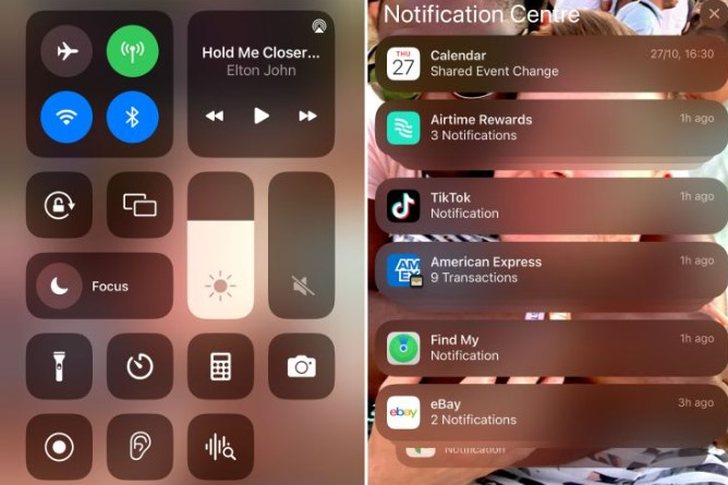
Smartphone users protect their private data often by s...

Google's Pixel line barely has any market share in the US,...
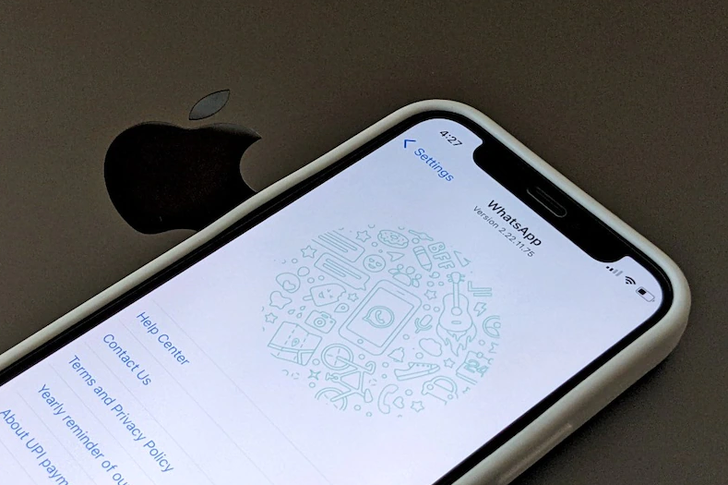
WhatsApp prej kohësh ka njoftuar se përdoruesit e saj do t...

CNA has launched another investigation that could lead to ...

Irfan Hysenbelliu is a businessman that we call "Irfan the...

In March 2026, CNA launched another investigation centered...
The arrested mayor of Tirana, Erion Veliaj, with 13 charge...

The Special Board of Appeal (KPA) decided this Monday ...
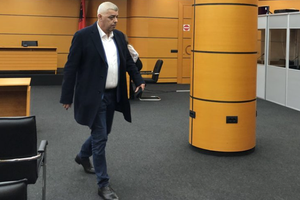
The KPA vetting decided this Thursday to dismiss the p...

Suela Salavaçi, a prosecutor in the Prosecutor's Offic...

The Special Board of Appeal reinstated the prosecutor ...

This Wednesday, around 4:00 PM, a serious accident occurre...

Tirana Police have shared details regarding the accident t...

New details have emerged regarding the accident that occur...

New details have emerged from the serious accident that oc...

A serious accident that occurred this Wednesday with the c...

The Institute of Geosciences has shared a forecast for wea...

Rising energy and fertilizer prices are expected to contin...
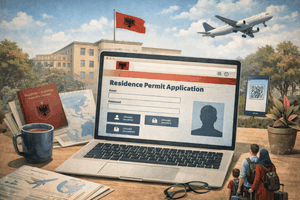
Over 18,000 foreign citizens from 140 countries have appli...

US President Donald Trump has issued another warning to Ir...

Prime Minister Andy Burnham has announced that most bus fa...
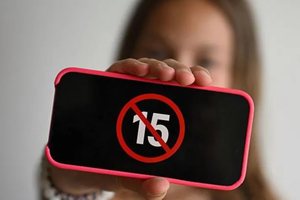
France's parliament has passed a law to ban social media f...

US Secretary of State Marco Rubio arrived in Manila on Jul...
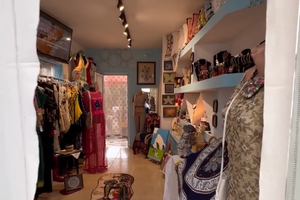
At a time when industrial products are increasingly taking...

Trust among people is not just a three-syllable word. It c...

Master of humor Todi Llupi has passed away at the age of 7...

The ninth edition of "MIK Festival" kicked off with one of...

The price of diesel reached 206 lek per liter from 198 lek...

Businesses will no longer be required to simply register t...

Despite economic growth and income in recent years, Albani...

This Wednesday, one US dollar is bought for 81.4 lek and s...